堆叠文件系统 OverlayFS
因为工作需求,所以花时间了解了一下 OverlayFS。第一次知道这个概念,是使用 Docker 时,它默认使用的 Graph Driver 是 Overlay2,容器的 rootfs 就是直接以目录的形式在宿主机上组织。
参考资料
环境准备
- VirtualBox
- Vagrant
用 vagrant 跑一个带有 docker 的虚拟机:
# -*- mode: ruby -*-
# vi: set ft=ruby :

$script = <<-'SCRIPT'
sudo tee /etc/apt/sources.list <<-'EOF'
deb http://mirrors.aliyun.com/ubuntu/ bionic main restricted universe multiverse
deb-src http://mirrors.aliyun.com/ubuntu/ bionic main restricted universe multiverse
deb http://mirrors.aliyun.com/ubuntu/ bionic-security main restricted universe multiverse
deb-src http://mirrors.aliyun.com/ubuntu/ bionic-security main restricted universe multiverse
deb http://mirrors.aliyun.com/ubuntu/ bionic-updates main restricted universe multiverse
deb-src http://mirrors.aliyun.com/ubuntu/ bionic-updates main restricted universe multiverse
deb http://mirrors.aliyun.com/ubuntu/ bionic-proposed main restricted universe multiverse
deb-src http://mirrors.aliyun.com/ubuntu/ bionic-proposed main restricted universe multiverse
deb http://mirrors.aliyun.com/ubuntu/ bionic-backports main restricted universe multiverse
deb-src http://mirrors.aliyun.com/ubuntu/ bionic-backports main restricted universe multiverse
EOF
sudo apt-get -y update

sudo apt-get -y install apt-transport-https ca-certificates curl software-properties-common
curl -fsSL https://mirrors.aliyun.com/docker-ce/linux/ubuntu/gpg | sudo apt-key add -
sudo add-apt-repository "deb [arch=amd64] https://mirrors.aliyun.com/docker-ce/linux/ubuntu $(lsb_release -cs) stable"
sudo apt-get -y update
sudo apt-get -y install docker-ce
sudo mkdir -p /etc/docker
sudo tee /etc/docker/daemon.json <<-'EOF'
{
  "registry-mirrors": ["https://docker.mirrors.ustc.edu.cn/"]
}
EOF
sudo systemctl daemon-reload
sudo systemctl restart docker
sudo systemctl enable docker
# Make sure we can actually use docker as the vagrant user
sudo usermod -aG docker vagrant
sudo docker --version

sudo apt-get -y install bash-completion tree
SCRIPT

Vagrant.configure("2") do |config|
  config.vm.box = "bento/ubuntu-18.04"
  config.vm.synced_folder ".", "/vagrant", disabled: true

  config.vm.provision "shell", inline: $script, privileged: false
end
初步认识
随便拉一个镜像:
vagrant@vagrant:~$ docker pull alpine
Using default tag: latest
latest: Pulling from library/alpine
a0d0a0d46f8b: Pull complete
Digest: sha256:e1c082e3d3c45cccac829840a25941e679c25d438cc8412c2fa221cf1a824e6a
Status: Downloaded newer image for alpine:latest
docker.io/library/alpine:latest
这时,我们就能在磁盘上找到对应的目录结构:
vagrant@vagrant:~$ sudo su

root@vagrant:/home/vagrant# cd /var/lib/docker/overlay2/

root@vagrant:/var/lib/docker/overlay2# ls
ae64cdecc41d55f445ce1bed819dd312459bc7f2a2ddc80df60c789a5e3b06dc  l

root@vagrant:/var/lib/docker/overlay2# ls ae64cdecc41d55f445ce1bed819dd312459bc7f2a2ddc80df60c789a5e3b06dc/diff/
bin  dev  etc  home  lib  media  mnt  opt  proc  root  run  sbin  srv  sys  tmp  usr  var
再开一个窗口,启动一个容器:
vagrant@vagrant:~$ docker run --rm -it alpine sh
/ # ls
bin    etc    lib    mnt    proc   run    srv    tmp    var
dev    home   media  opt    root   sbin   sys    usr
宿主机上的 overlay2 目录多出了一些东西:
root@vagrant:/var/lib/docker/overlay2# ls
7fca31029adbb299211e702a704981f8dcf7a437d6522b565de0b11c353c78e6       ae64cdecc41d55f445ce1bed819dd312459bc7f2a2ddc80df60c789a5e3b06dc
7fca31029adbb299211e702a704981f8dcf7a437d6522b565de0b11c353c78e6-init  l

root@vagrant:/var/lib/docker/overlay2# mount | grep overlay
overlay on /var/lib/docker/overlay2/7fca31029adbb299211e702a704981f8dcf7a437d6522b565de0b11c353c78e6/merged type overlay (rw,relatime,lowerdir=/var/lib/docker/overlay2/l/6ND2PL2RECUKJ3KFZYGPYCA564:/var/lib/docker/overlay2/l/FDPTXFIRIH3NAJ6N5KIKDUMC6O,upperdir=/var/lib/docker/overlay2/7fca31029adbb299211e702a704981f8dcf7a437d6522b565de0b11c353c78e6/diff,workdir=/var/lib/docker/overlay2/7fca31029adbb299211e702a704981f8dcf7a437d6522b565de0b11c353c78e6/work)

root@vagrant:/var/lib/docker/overlay2# ls 7fca31029adbb299211e702a704981f8dcf7a437d6522b565de0b11c353c78e6/merged/
bin  dev  etc  home  lib  media  mnt  opt  proc  root  run  sbin  srv  sys  tmp  usr  var
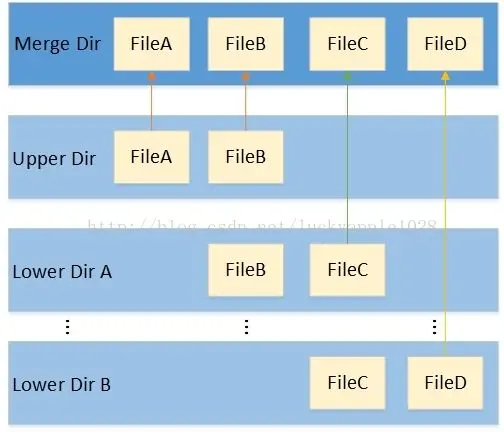
一个名为 overlay 的驱动挂载到了 /var/lib/docker/overlay2/7fca3.../merged,从挂载信息可以看出 merged 目录是由多个目录联合挂载而成,lowerdir 为只读层 (ro),upperdir 为可读可写层 (rw),当需要修改 lowerdir 中的文件时,fs 会采用写时复制的策略,将文件从 lowerdir 复制到 upperdir 进行修改。在 merged 目录中(或者说在 docker 容器中)是感知不到这些复杂逻辑的,和操作正常目录没有区别
实践
大概了解了 OverlayFS 之后,我们抛开 Docker 仅仅用 Linux 命令行就能模拟出一个简单的容器(注意只是简单模拟,几乎谈不上什么隔离性)
在开始前可以切换到 root,免得不必要的麻烦
sudo su制作基础 rootfs
最后利用一下 Docker,导出一个 alpine 的 rootfs:
mkdir rootfs && docker export $(docker create alpine) | tar -C rootfs -xvf -Lowerdirs
由于 lowerdir 可以配置多个,所以,我们可以利用这一特性对 rootfs 进行一些定制。
替换中科大源:
mkdir -p rootfs-init/etc/apk
cp rootfs/etc/apk/repositories rootfs-init/etc/apk/
sed -i 's/dl-cdn.alpinelinux.org/mirrors.ustc.edu.cn/g' rootfs-init/etc/apk/repositories
配置 DNS:
echo 'nameserver 223.5.5.5' > rootfs-init/etc/resolv.conf准备其他目录
创建 upperdir,workdir 和 merged
mkdir diff work merged最终的目录结构:
root@vagrant:~# tree -L 2
.
├── diff
├── merged
├── rootfs
│   ├── bin
│   ├── dev
│   ├── etc
│   ├── home
│   ├── lib
│   ├── media
│   ├── mnt
│   ├── opt
│   ├── proc
│   ├── root
│   ├── run
│   ├── sbin
│   ├── srv
│   ├── sys
│   ├── tmp
│   ├── usr
│   └── var
├── rootfs-init
│   └── etc
└── work

23 directories, 0 files
手动挂载
将准备好的目录挂在到 merged:
mount overlay -t overlay -o lowerdir=/root/rootfs-init:/root/rootfs,upperdir=/root/diff,workdir=/root/work /root/merged使用容器
利用 chroot 改变根文件系统
cd merged
chroot $PWD apk update
chroot $PWD apk upgrade
chroot $PWD apk add gcc
chroot $PWD gcc -v
chroot $PWD apk add neofetch
chroot $PWD neofetch
至此,我们已经通过 OverlayFS 和 chroot 实现了一个简易的容器
root@vagrant:~# tree -L 2
.
├── diff
│   ├── bin
│   ├── dev
│   ├── etc
│   ├── lib
│   ├── root
│   ├── usr
│   └── var
├── merged
│   ├── bin
│   ├── dev
│   ├── etc
│   ├── home
│   ├── lib
│   ├── media
│   ├── mnt
│   ├── opt
│   ├── proc
│   ├── root
│   ├── run
│   ├── sbin
│   ├── srv
│   ├── sys
│   ├── tmp
│   ├── usr
│   └── var
├── rootfs
│   ├── bin
│   ├── dev
│   ├── etc
│   ├── home
│   ├── lib
│   ├── media
│   ├── mnt
│   ├── opt
│   ├── proc
│   ├── root
│   ├── run
│   ├── sbin
│   ├── srv
│   ├── sys
│   ├── tmp
│   ├── usr
│   └── var
├── rootfs-init
│   └── etc
└── work
    └── work

48 directories, 0 files